In Transpas is het mogelijk om sjablonen aan te maken voor transportorders en zendingen. Dit spaart tijd tijdens de orderinvoer, omdat met een aantal muisklikken zo een hele order ingevoerd kan worden.
Dit wordt gedaan in de schermen Standaard transportorders en Zendingsjablonen:
Stambestanden -> Transport -> Standaard transportorders
Stambestanden -> Transport -> Zendingsjablonen
¶ Standaard transportorder
¶ Order maken op basis van een standaard transportorder
Een order op basis van een standaard transportorder is aan te maken in het Transportorderscherm, via de actie Invoegen standaard dossier:
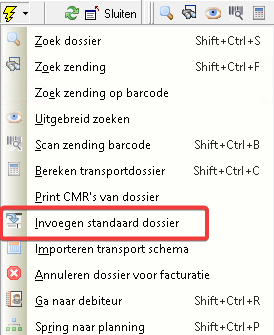
De actie vraagt eerst om welke opdrachtgever het gaat en toont daarna alle standaard transportorders die voor deze opdrachtgever zijn gemaakt.
Nadat een keuze is gemaakt wordt een nieuw dossier gemaakt.
¶ Aanmaken nieuwe standaard transportorder
Stambestanden -> Transport -> Standaard transportorders
Het aanmaken van een Standaard transportorder gaat op dezelfde manier als een order.
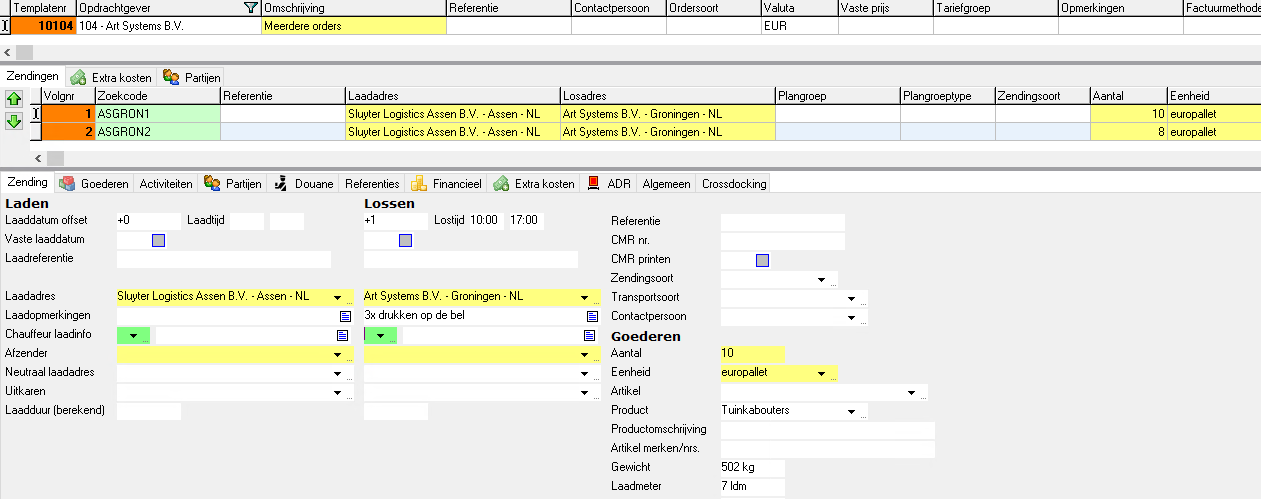
In het screenshot hierboven is een standaard transportorder gemaakt met 2 zendingen.
Hieronder worden een aantal van de belangrijkste instellingen uitgelicht. Kijk vooral goed naar de mogelijkheden die dit scherm biedt.
Templatenummer (bovenste regel)
| Opdrachtgever | De opdrachtgever voor wie deze standaard transportorder geldt |
| Ordersoort | Automatisch een ordersoort invullen op dit dossier |
| Tariefgroep | Hier kan een tariefgroep worden ingevuld, als afwijkt van andere orders voor deze klant |
| Vaste prijs | Een vaste prijs voor dit dossier |
| Geen factuur | Als dit aangevinkt is, wordt het dossier geannuleerd voor facturatie |
Tabblad Zendingen
De meeste instellingen spreken wel voor zich: wat hier bij laadadres, eenheid, product, etc. wordt ingevuld wordt ook in de zending ingevuld.
| Laaddatum offset | Als dit leeg is, wordt de laaddatum vandaag. Vul hier bijv. +1 in om te zorgen dat de laaddatum de datum van morgen wordt (Dit geldt ook voor de losdatum offset.) |
| Blokkeer planning | Zending wordt geannuleerd voor planning bij het aanmaken |
| Niet crossdocken | Als zendingen voor deze opdrachtgever normaal gecrossdockt worden, kan middels een vinkje bij deze instelling een uitzondering gemaakt worden voor deze zending |
Tabblad Extra kosten
Hier kunnen extra kosten ingevuld worden die automatisch aan het dossier worden toegevoegd tijdens het aanmaken.
Tabblad Goederen
Net zoals zendingen, kunnen ook goederen ingevuld worden zodat deze automatisch worden gemaakt als een order gemaakt wordt op basis van deze standaard transportorder.
Tabblad Financieel
| Brandstoftoeslag / Mauttoeslag groep | Als hier iets ingevuld wordt, wordt deze groep bij de zending ingevuld. Er wordt dan ook een vinkje gezet bij brandstoftoeslag handmatig of mauttoeslag handmatig |
¶ Zendingsjabloon
Elke zending die bij een standaard transportorder wordt aangemaakt, is ook terug te vinden in het scherm zendingsjabloon.
Stambestanden -> Transport -> Zendingsjablonen
Het is mogelijk om alleen een zendingsjabloon te maken in het scherm Zendingsjabloon.
Daarnaast kan een zendingsjabloon op een nieuwe zending in een bestaand dossier worden ingevuld.
¶ Invullen op de order
Er zijn drie manieren om een zendingsjabloon in te voegen in de zending.
Manier 1: Klik op het actie knopje zendingsjabloon invoegen.
Manier 2: Sneltoetsencombinatie (ctrl + i) die de actie uit manier 1 ook aanroept.
Manier 3: Spatiebalk op het groene veld.
Bij manier 1 en 2 wordt alle achterliggende informatie dat ingevuld is op het zendingsjabloon ook ingevoegd. Denk aan extra kosten en ordersoorten etc.
Bij manier 3 wordt niet de achterliggende informatie meegenomen.
Een opzoekscherm met de beschikbare zendingsjablonen wordt geopend:
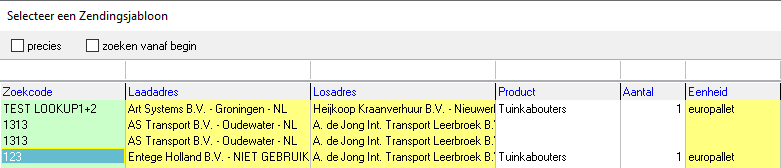
In dit opzoekscherm worden o.a. laadadres, losadres, aantal, eenheid, etc. getoond. Wanneer een sjabloon wordt gekozen wordt de informatie ingevuld bij de order.